マイドローとは
OH3のマイドロー機能を使うと、地図上に描いたポイント・ライン・ポリゴンなどのドローデータをクラウド(サーバー)に保存し、URLを知っている人とリアルタイムで共同編集できます。
- ☁️ クラウド保存 — ドローデータがサーバーに保存され、ブラウザを閉じても消えません
- 👥 リアルタイム共同編集 — 複数人が同じドローを同時に編集でき、約3秒ごとに自動同期されます
- 🔒 権限管理 — 「プライベート」「自分だけ編集可能」「URLを知っている人全員が編集可能」の3段階
- 📂 複数管理 — マイドローは複数作成でき、切り替えて使えます
通常のドローはブラウザ内にのみ保存されます。マイドローに設定すると、データがサーバーに保存され、URLを共有して複数人で同時に編集できるようになります。
ログインする
マイドロー機能を使うにはログインが必要です。
画面左上にあるログインアイコンをクリックし、Googleアカウントまたはメールアドレスでログインしてください。
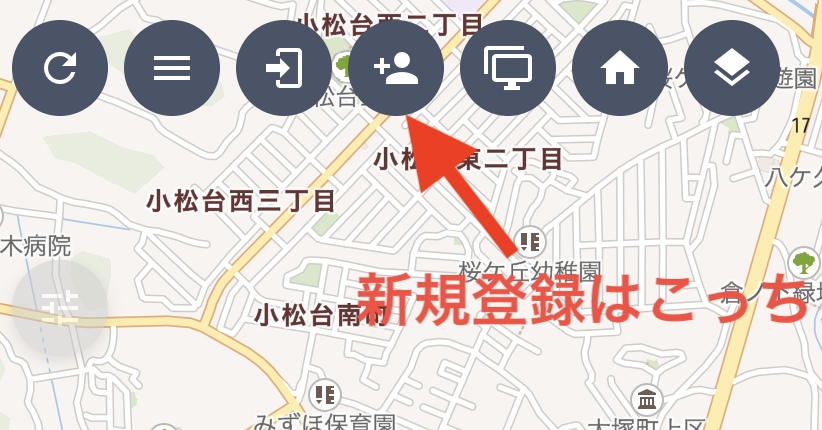
マイドローの作成・管理には、誰がどのドローを作ったかを識別する必要があるためです。共有を受ける側(閲覧・編集のみ)はログイン不要です。
ドローを描く
地図上にドローを描きます。右側のアイコンからドローツールを選び、ポイント・ライン・ポリゴン・テキストなどを自由に配置してください。
- 📍 ポイント(マーカー) — 地点を示すアイコン
- 📏 ライン — ルートや境界線など
- 🔷 ポリゴン — エリアを囲む
- 🔤 テキスト — 地図上に文字を配置
- ⭕ 円 — 指定半径の円を描く
描いたドローは後からマイドローに設定できます。まずは自由にドローを描いてみてください。
マイドローに設定する
右側アイコンのマイドローボタンを開きます。
「現在のドローをマイドローに設定」ボタンをクリックすると、現在のドローがクラウドに保存され、自動で名前が付けられます(例: ドロー_20260201_1430)。
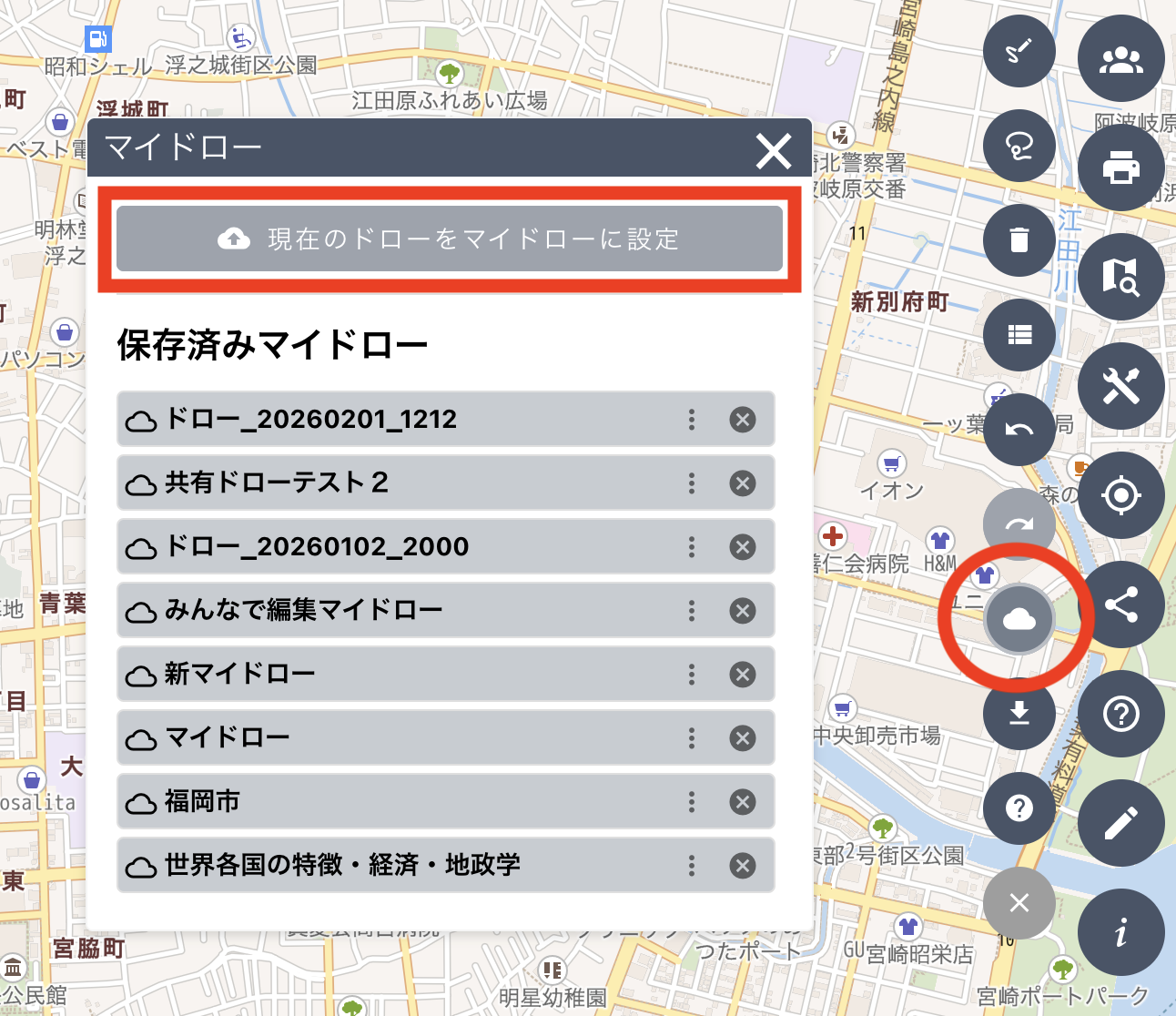
- ドローが空(地物0件)の状態でもマイドローを開始できます
- 保存後、すぐに名前の変更ダイアログが表示されます
- 初期設定は「プライベート」(自分だけが参照・編集可能)です
- 保存したドローは「保存済みマイドロー」リストに表示されます
名前と共有設定を変更する
マイドロー設定ダイアログで、以下を設定できます:
- 📝 マイドロー名 — わかりやすい名前に変更(例: 「防災FW 3班」「現場調査A地区」)
- 🔒 共有設定(3段階)
- プライベート(自分だけが参照・編集可能) — 初期設定。URLにドローデータが含まれないため、URLを共有しても他者にはドローが見えません
- 自分だけが編集可能 — URLを知っている人はドローを閲覧できますが、編集は自分だけ
- URLを知っている人全員が編集可能 — URLを知っている人なら誰でも編集に参加可能
共同編集したい場合は、「URLを知っている人全員が編集可能」に変更して保存します。
紫色 — プライベートモード(自分だけが参照・編集可能)
Slate(標準色) — 自分だけ編集可能 / 通常ドロー
緑色 — 共有編集モード(URLを知っている人全員が編集可能)
画面上部のバーやボタンの色が変わるので、今の状態がひと目でわかります。
プライベートドローは通常のURLにドローが含まれません。他の人にドローを見せたい場合は、共有画面の「ドロー付きURLをコピー」ボタンを使ってください。このURLは閲覧のみ(編集不可)です。
URLを共有する
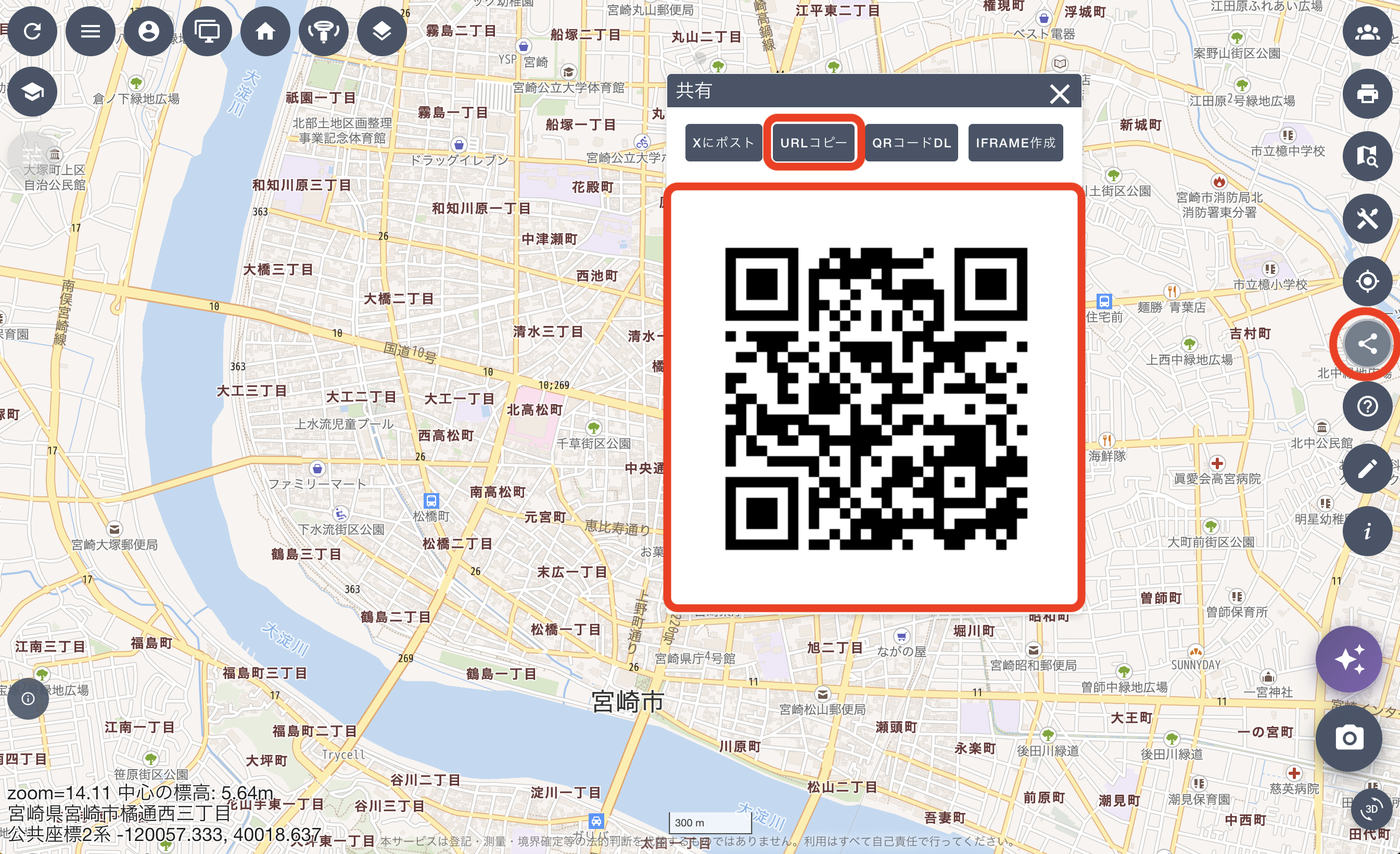
共有設定を「URLを知っている人全員が編集可能」に変更したら、右側アイコンの共有ボタンからURLを共有します。
- 🔗 URLコピー — URLをコピーしてメッセージやメールで共有
- 📱 QRコード — プロジェクターに映してスマホで読み取り
- 📋 利用規約スキップ — 授業で配布するURLに設定可能。参加者がすぐに地図を見られます
共有されたURLを開くと、マイドローの内容が表示され、編集が許可されている場合はそのまま描き込みができます。
プライベート設定のマイドローは、通常のURLコピーではドローが含まれません。共有画面に表示される「ドロー付きURLをコピー」ボタンを使うと、ドロー入りの閲覧専用URLを生成できます。
共有相手がドローに参加する
共有URLを開いた人は、ログイン不要で地図を閲覧できます。編集が許可されている場合は、そのままドローに描き込みが可能です。
- ⏱️ 約3秒ごとにサーバーと自動同期(ポーリング)
- ✏️ 他の人の描いたドローが自動的に表示に反映されます
- 🛡️ 編集中のデータは保護され、他の人の変更で上書きされません
同じフィーチャ(描画要素)を複数人が同時に編集した場合、最後に保存した内容が反映されます。別々のフィーチャを編集する分には問題ありません。
活用のヒント
📚 授業・ワークショップでの活用
- 先生が事前にマイドローを作成し、「URLを知っている人全員が編集可能」に設定
- 利用規約スキップ付きURLをQRコードで配布
- 生徒はスマホでQRコードを読み取るだけで、すぐに共同編集に参加できます
- フィールドワークの成果を一つの地図にまとめることが可能
🏗️ 現場調査での活用
- 調査チームの全員が同じ地図にリアルタイムで記録
- ポイント・ライン・ポリゴンで調査エリアや発見事項をマーク
- テキストでメモを追加し、後から確認
🔄 マイドローの管理
- 複数のマイドローを作成し、用途ごとに使い分け可能
- 「保存済みマイドロー」リストからクリックで切り替え
- 「通常ドローに戻る」で一時的にサーバー同期を停止(ドローデータはローカルに保持)
- 不要なマイドローは ✕ ボタンで削除可能
- プライベートモードは個人作業に最適。必要な時だけ「ドロー付きURL」で共有できます
マイドローで共同編集を始めましょう
OH3を開く